使用手册
1.申请资源
1)注意事项
注意:如果登录网页时 提示 “你的连接不是专用连接” 时,点击“高级” —> 继续访问xxxx网址
由于测试环境域名没有证书需要先登录证书
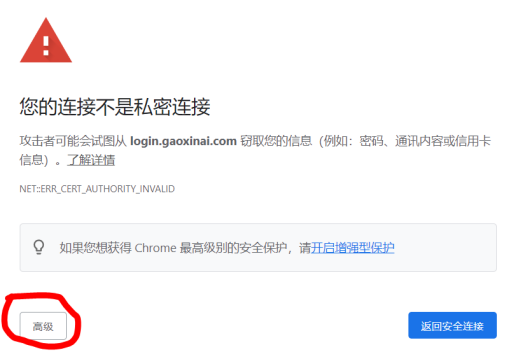
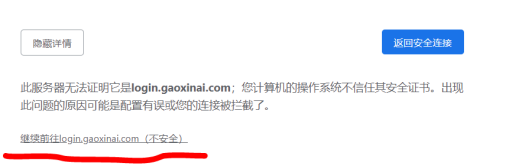
2)打开证书网站
https://login.gaoxinai.com/
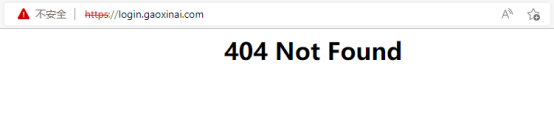
先打开证书网站https://login.gaoxinai.com/(证书网站在首次打开云星平台时必须处于打开状态,进入后报404为正常情况)
3)登录uconsole平台
https://uconsole.gaoxinai.com/
(如已经通过邮件申请获取了测试账号,请直接登录)
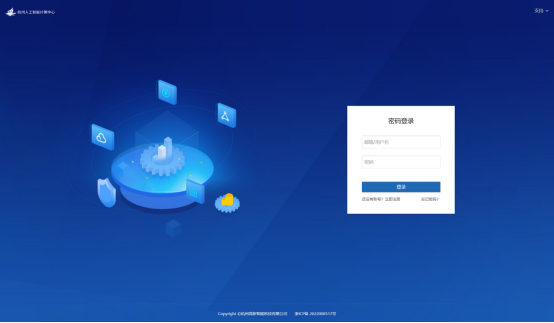
输入邮箱/用户名和密码进行登录
4)实名认证和申请资源
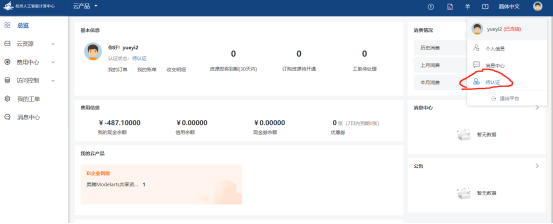
a)点击右上角头像,找到待认证,点击进入
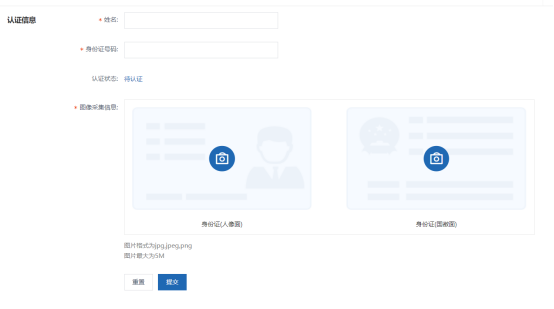
b) 按照实际情况进行填写,并提交相关资料
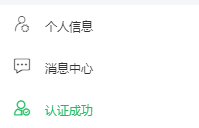
c) 提交完毕后等待审核通过
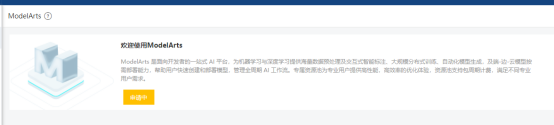
d) uconsole平台–>云资源—>ModelArts—>申请资源
注意:申请modelarts云资源需要主账户,子账户无法申请
2.ModelArts使用
1)镜像注册
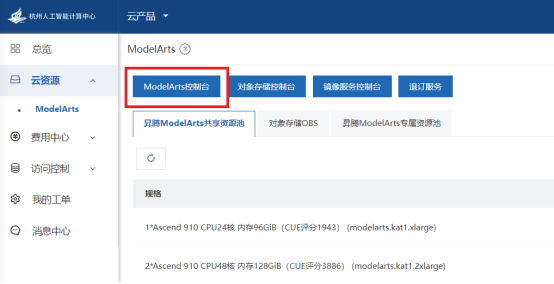
a) 云资源 –> ModelArts –> ModelArts控制台
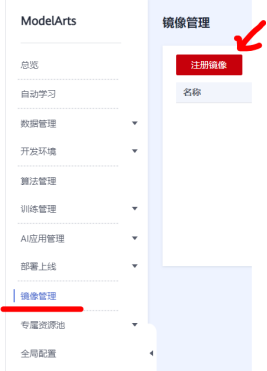
b) ModelArts –> 镜像管理 –> 注册镜像
镜像源输入以下内容:
参考文件,选择合适的镜像http://122.233.93.251:6868/ascend/image.txt
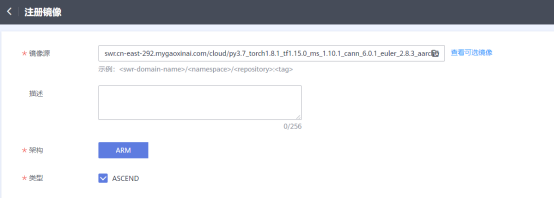
例:该镜像内置了python3.7/pytorch1.8.1/tensorflow1.15.0/mindspore1.10.1,python3.9/pytorch1.11.0/mindspore1.10.1如有其他环境需求跟华为工程师咨询。
2)创建开发环境Notebook
a)ModelArts开发环境Notebook
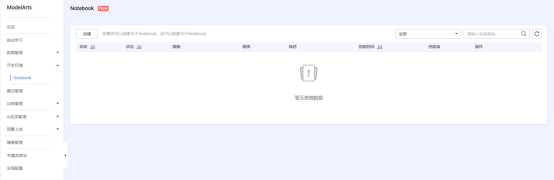
b)点击“创建”,选择自定义镜像创建Notebook
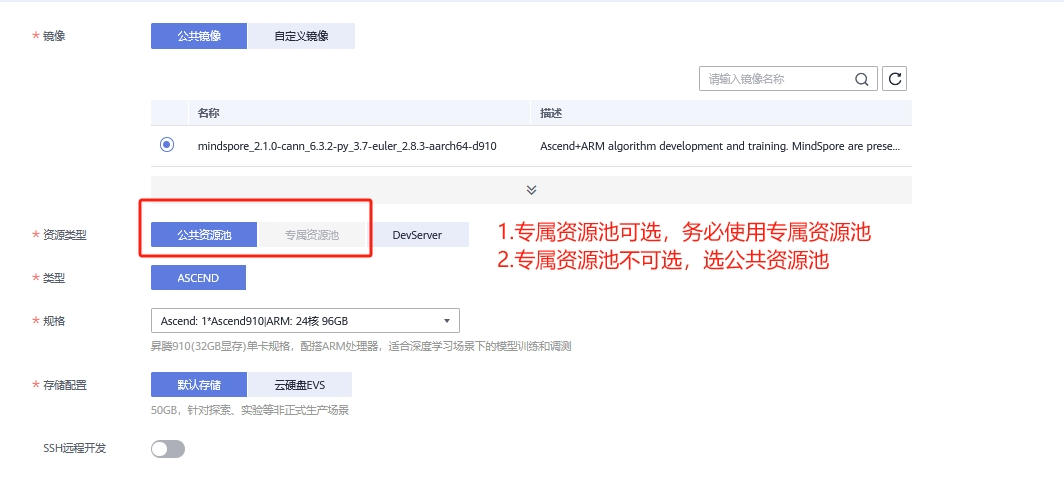
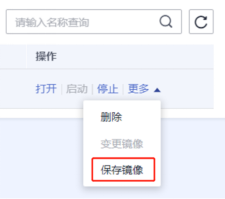
注意:1.注意选择资源类型,以免产生额外费用;2.费用用完即停,卡数按需选择,建议选1卡;3.Notebook停止后:/home/ma-user/work目录下的数据会保存,其余目录下内容会被清理。如果需要保存开发环境,可以通过保存镜像的方式保留开发环境设置。
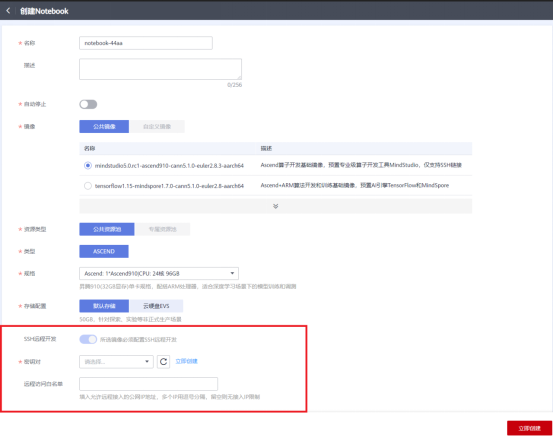
3)通过SSH远程连接开发环境
a)创建Notebook时勾选(SSH远程开发)
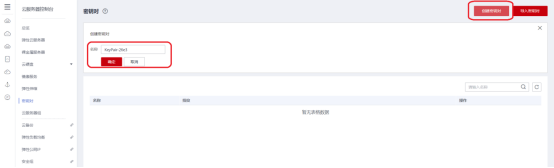
b)创建密钥对
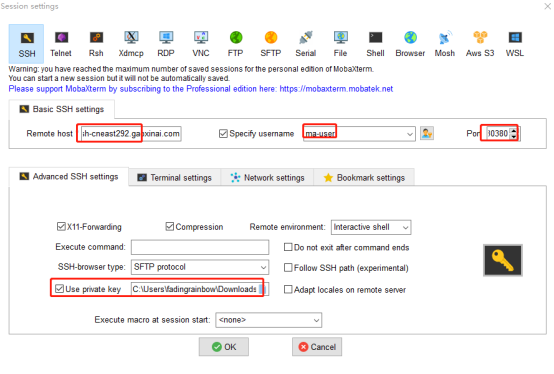
c)具体远程连接配置参考(例)
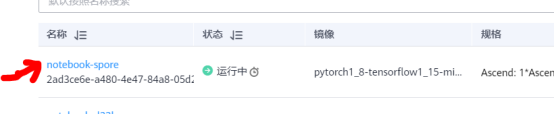
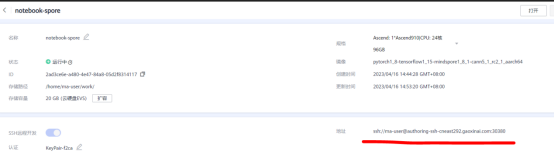
HostName:authoring-ssh-cneast292.gaoxinai.com
Port:30380
User:ma-user
IdentityFile: ~/.ssh/KeyPair-f2ca.pem (本地密钥对路径)
SSH连接实例
VSCODE实例
Host xmd
    HostName authoring-ssh-cneast292.gaoxinai.com
    port 30380
    User ma-user
    IdentityFile ~/.ssh/KeyPair-f2ca.pem
    StrictHostKeyChecking no
    UserKnownHostsFile /dev/null
    ForwardAgent yes
3.OBS使用及数据上传
1)桶创建及数据上传
a) uconsole平台–>云资源–>对象存储控制台
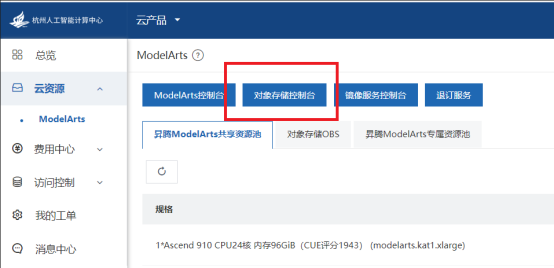
b) 创建OBS桶(建议账户使用自己的桶)
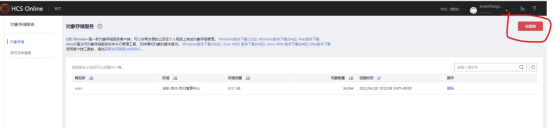
c) 下载OBS Browser 客户端,并安装

d) 云星平台处获取AK/SK
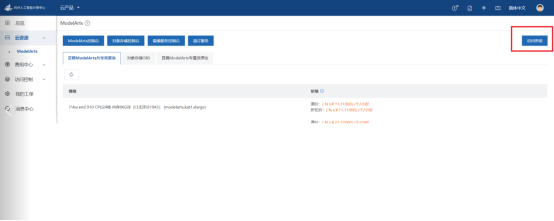
点击“创建”手机短信验证后会下载一个包含AK/SK的Excel文件《密钥》到本地,只能下载一次,请妥善保存!
e) 登录 OBS客户端
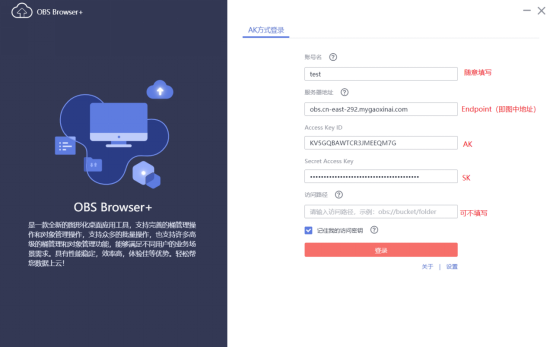
(杭州智算中心服务器地址:obs.cn-east-292.mygaoxinai.com)
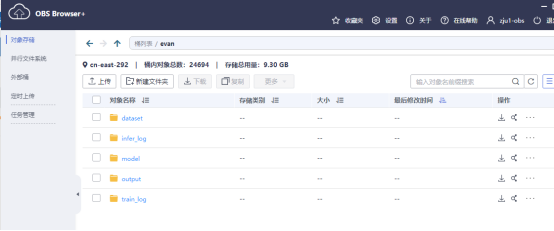
f) 创建对应文件夹,并且上传数据集和算法到 OBS桶里
2)将OBS中的数据文件导入到notebook
小文件直接本地上传(notbook拖拽或远程服务连接工具:xshell,crt,vscode … 的方式)
大文件使用obsutil工具上传,工具下载
1.登陆obs
chmod +x obsutil
./obsutil config -i=AK(详见三1)d)) -k=SK(详见三1)d)) -e=obs.cn-east-292.mygaoxinai.com

2.传输,notebook和obs可以双向,类似于cp/scp
拷贝文件
./obsutil cp obs://XXX/   XXX
拷贝目录
./obsutil sync obs://XXX/   XXX
4.上传镜像
不建议上传自定义镜像,我们提供做好的镜像,使用前请咨询华为工程师。
1)下载镜像
docker pull 所选镜像XXX
vi /etc/docker/daemon.json
在’registry-mirrors’字段里,添加https://swr.cn-east-292.mygaoxinai.com
在’ insecure-registries’字段里,添加https://swr.cn-east-292.mygaoxinai.com
2)上传镜像
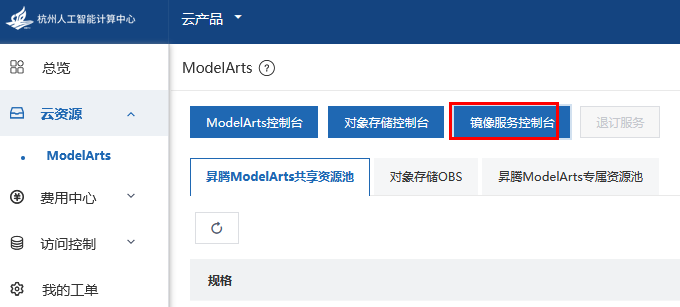
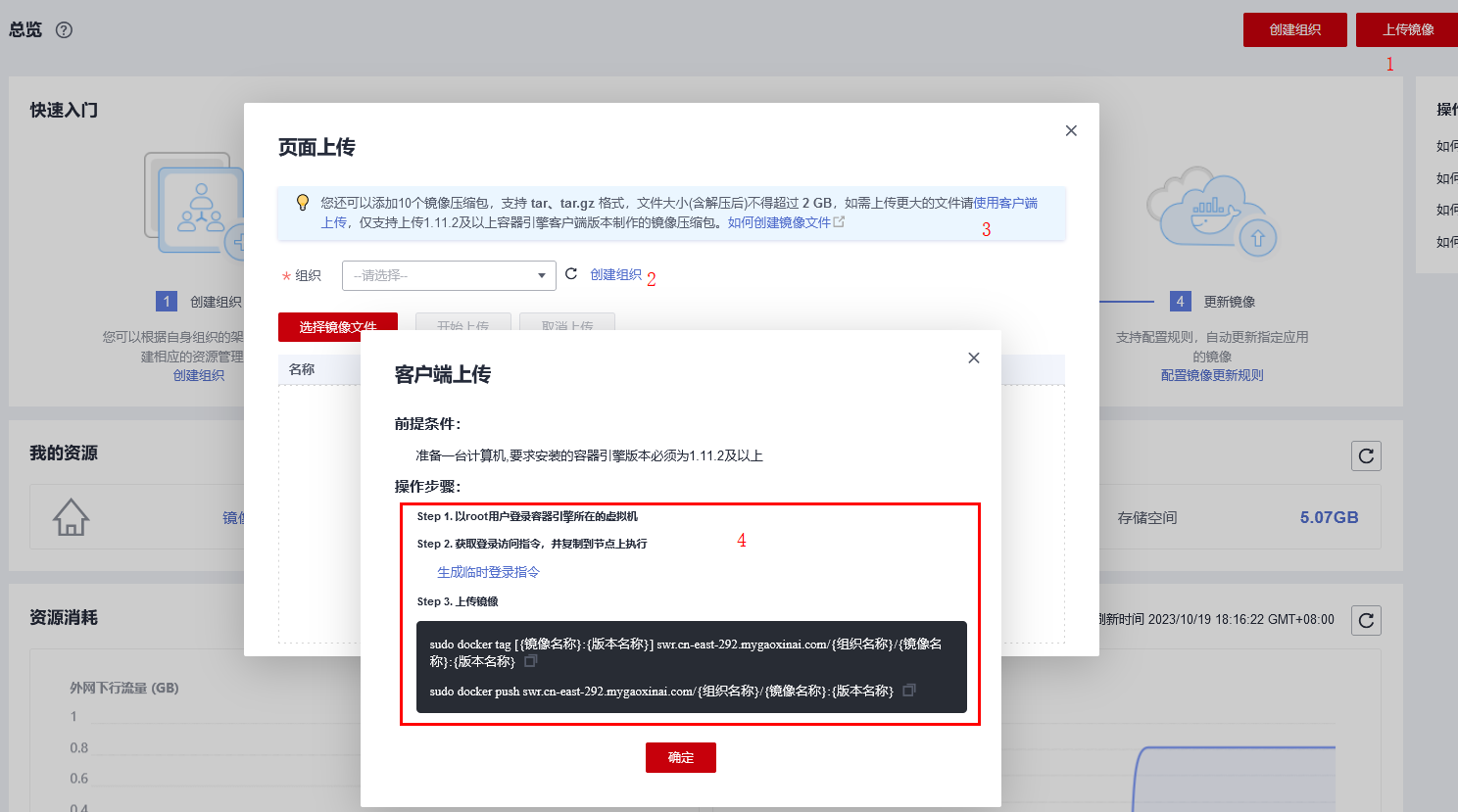
sudo docker tag 镜像XXX swr.cn-east-292.mygaoxinai.com/{组织名称}/{镜像名称}:{版本名称}
sudo docker push swr.cn-east-292.mygaoxinai.com/{组织名称}/{镜像名称}:{版本名称}
3)注册镜像